A következő címkéjű bejegyzések mutatása: gyakorlat. Összes bejegyzés megjelenítése

2009. március 15., vasárnap

Gyakorlat - Kijelölések IV. rész

Ha jól körülhatárolt, éles körvonalú tárgyakat akarunk kijelölni, bátran használjuk a Mágneses Lasszó Eszközt (Magnetic Lasso Tool).

Itt van a kiindulási képünk ehhez a gyakorlathoz :


gyakorlokep5.jpg

Válasszuk ki a Mágneses Lasszó Eszközt (a sima Lasszó alatt bújik meg).


válasszuk ki a Mágneses Lasszó Eszközt

Kezdjük el a telefon egyik sarkától a kijelölést. Kattintsunk egyszer (nem kell lenyomva tartani az egér bal gombját), majd kezdjük minél közelebb végigvezetni a kontúrnál az egérmutatót. Mivel a telefon élesen elhatárolódik a környezetétől, gyönyörűen követhető a körvonal. Ha bonyolultabb körvonalat akarunk kijelölni, érdemes néha egy-egy kattintással "lehorgonyozni" a lasszót, kényelmesebb lehet a kezünknek.


vezessük körbe az egeret

Mikor körbeértünk, kattintsuk össze a kezdőponttal, így kész is van a kijelölésünk.

Mozgassuk arrébb a kijelölt telefont, hogy lássuk, szépen sikerült a lasszózás, majd szüntessük meg a kijelölést.


mozgassuk el a kijelölt telefont

Ha lágyabb peremet akarunk, akkor még a kijelölés megkezdése ELŐTT válasszuk a Finomítást (Feather), valamint a Lágy perem mezőben írjunk be egy tetszőleges számot - én most a 30-as pixelt választottam, hogy látható legyen, mit is tud ez a lehetőség. Ha külön-külön dolgozunk a FInomítással és a Lágy peremmel, ne felejtsük el, hogy a Finomítást a kijelölés után is lehet változtatni, de a Lágy peremet már nem.


Lágy perem és Finomítás után

A Finomítás (Anti-aliasing) a kijelölés szélén található képpontokat teszi kissé átlátszóvá, míg a Lágy perem életlen átmenetet képez a kijelölés pontjai és a háttér között. Az utóbbinál néhány képrészlet elveszhet - itt a telefon alsó fekete sávjánál megfigyelhető.

Ugye milyen kényelmes volt a Mágneses lasszóval történő kijelölés?

2009. február 16., hétfő

Gyakorlat - Kijelölések III. rész

Kör és ovális kijelöléseket hasonlóan készíthetünk, mint az előző leckénkben.

No de mi a helyzet a szabálytalan alakzatokkal? Most kipróbálhatjuk.

A Lasszó (Lasso) és Sokszög Lasszó (Polygonal lasso tool) eszközökkel tudunk egyszerűen kézi kijelöléseket készíteni.

A szokásos módon mentsük le és nyissuk meg a gyakorlokep4.jpg fájlt (katt a képre):

gyakorlokep4.jpg

Állítsuk be a képet akkorára, hogy kényelmesen elvégezhessük a kijelölést. Először állítsuk be a képünket úgy, hogy az egész kijelölendő rész (jelen esetben a csirke kitűző) kényelmesen elérhető legyen.

Amennyiben kicsi a képet tartalmazó ablakunk, a jobb alsó sarkát az egér bal gombjának segítségével húzzuk ki. Miután megvagyunk, a jobb felső navigációs ablakban csúszkát tolva változtassunk a méreten.


állítsuk kényelmes méretűre a képet

Válasszuk ki a Lasszó Eszközt, kezdjük a csőrénél, kövessük a körvonalat minél pontosabban, de az egér gombját ne engedjük fel! Ha mégis megtörtént, semmi baj, szüntessük meg a kijelölést, és kezdjük elölről.


Lasszó Eszköz kiválasztása

Így a sima Lasszó Eszközzel akár körbe is rajzolhatjuk az egész csirkét, azonban hol is van a lustaság? Miközben lenyomva tartjuk az egér gombját, nyomjuk meg az Alt gombot, majd óvatosan engedjük fel az egér gombját. Így az egérkurzor átvált a Sokszög Lasszó Eszközre. Ne engedjük fel az Alt billentyűt! Ezzel a módszerrel horgonypontokat rakhatunk egy-egy kattintással, de tartsuk lenyomva az Alt-ot.

Ha ismét szabadkézi lasszózással szeretnénk folytatni, mert aprólékosabb terület érkezik pl., tartsuk lenyomva az egér gombját, majd engedjük fel az Alt-ot, így ismét sima lasszót kapunk. Ezzel a módszerrel ide-oda válthatuk a sima Lasszó és a Sokszög Lasszó között, csak figyeljünk az Alt és az egér bal gombjának lenyomva tartására - mikor mit kíván.

Amikor elérkeztünk a kiindulási ponthoz, engedjük fel az Alt-ot, végül az egér gombját, így összekötődik a kijelölés.

Elsőnek bonyolultnak tűnik, de némi gyakorlással könnyen rögzül.


kijelöltük a csirkét, a kijelölésünk még aktív (mozog a kijelölés körvonala)

Hagyjuk aktívan a kijelölést, mert most elforgatjuk a kijelölt alakzatot!

Mozgassuk el a csirkét a bal alsó sarokba.


mozgassuk el a csirkét még kijelölt állapotban

Válasszuk a Szerkesztés (Edit) -> Alakítás (Transform) -> Forgatás (Rotate) menüpontot.


válasszuk ki a forgatást

Megjelenik a kijelölés körül egy téglalap, az egérkurzor pedig dupla nyíllá válik. A téglalap sarkán kívül nyomjuk le az egeret, majd forgassuk el a téglalapot.


forgatunk

Ha megfelel a szög vagy üssünk Entert, vagy a téglalapon belül kattintsunk kettőt gyorsan a bal gombbal.

Ha elégedettek vagyunk a helyzettel, szüntessük meg a kijelölést.


voilá!

Következő gyakorlatunknak a leglustábbak fognak igazán örülni, jön a Mágneses lasszó!

2009. január 27., kedd

Gyakorlat - Kijelölések II. rész

Varázspálca és társai

Nem csak az elmozdítandó tárgyat jelölhetjük ki. Néha hasznosabb - pl. ha egy tárgyat a homogén színű háttér előtt akarunk kijelölni - a háttérrel foglalkozni.

Mentsük le gépünkre az alábbi gyakorlóképet a megszokott módon. Nálam gyakorlokep3.jpg a neve.


gyakorlókép

Vonjunk négyszögletű kijelölést a szívecske köré úgy, maradjon kicsi hely a szív és a kijelölő keret között. Így a szív a fehér hátterével együtt van kijelölve. Mit csináljunk, hogy csak a szív maradjon?


vonjunk négyzetes kijelölést a szív köré

Válasszuk ki a Varázspálca Eszközt, majd a Tűrést állítsuk 32-re. Tartsuk lenyomva az Alt billentyűt úgy, hogy az egérkurzor mellett mínuszjel (-) legyen látható, majd kattintsunk a fehér háttérre a négyzetes kijelölésen belül.


használjuk a mínuszos varázspálcát

Az összes fehér képpont elveszíti kijelölését, csak a szív marad kijelölve.


szoros kijelölés után

Válasszuk ki a Mozgató Eszközt (Move Tool), majd húzzuk le a szívet a jobb alsó sarokba. Megmarad a szívnek a "lenyomata", de ezt a későbbiekben megtanuljuk eltüntetni.


mozgassuk el a szívet

Ha jobban megnézzük képünket, láthatjuk, hogy a szív még mindig ki van jelölve (mozog a kijelölés szorosan körülötte). Ahhoz, hogy megszüntessük a kijelölést, válasszuk a Kijelölés (Select) menüpontot, majd a Kijelölés megszüntetése (Deselect) lehetőséget.


szüntessük meg a kijelölést

Készen is vagyunk a lusta-okosoknak való kijelöléssel!


készen vagyunk

2009. január 13., kedd

Gyakorlat - Kijelölések I. rész

Érdemes megtanulnunk, miként tudjuk képeink csak egy részét kijelölni, hogy aztán azt módosítsuk, kivágjuk, elmozgatjuk, kicsinyítsük stb. A kijelölt területen belül lévő tartalmat tudjuk módosítani, a kívül eső területek változatlanok maradnak.

Ahhoz, hogy visszaállítsuk a PS gyári beállításait, a program indítása közben tartsuk lenyomva a Ctrl + Alt + Shift (Windows esetén) gombokat. A megjelenő párbeszédablak nyomjunk Igen-t a beállítások törléséhez. Ez nem kötelező, csak ha nagyon elállítottuk már korábbi munkáink során a PS-t, akkor érdemes.

Kijelöléshez négy alapvető eszközt használunk:
  1. Kijelölő Eszközök (Marquee)
  2. Lasszó Eszközök (Lasso)
  3. Varázspálca Eszköz (Magic Wand)
  4. Toll eszköz (Pen)

Attól függően választunk eszközt, hogy mit miért akarunk kijelölni.

Mechanikailag háromféle kijelölés létezik:

1. Szabályos kijelölések: téglalap, ellipszis, sor és oszlop kijelölő. Az első kettő értelemszerűen téglalap/négyzet, kör/ellipszis kijelölést tesz lehetővé, míg a második kettő segítségével 1 pixel magas, ill. 1 pixel széles kijelöléseket készíthetünk.


szabályos kijelölések

2. Szabadkézi kijelölések:
  • Lasszó Eszköz segítségével szabad kézzel rajzolhatjuk meg a kijelöléseinket.
  • Sokszög Lasszó Eszköz (Polygonal Lasso Tool) használatával a csúcspontokat és az azokat összekötő szakaszok által körbehatárolt terület kijelölését végezhetjük el.
  • Mágneses Lasszó Eszköz (Magnetic Lasso Tool) az előző kettő kombinációja, olyan kijelöléseknél használjuk főként, ahol élesen elválik a háttértől a kijelölendő terület. Például fehér alapon egy piros virág.

szabadkézi kijelölések

3. Kijelölések színminta alapján:
a Varázspálca Eszköz a képpontok színének hasonlósága alapján jelöl ki területeket. Főleg szabálytalan alakú, de adott színárnyalatú képrészlet kijelölésénél hasznos.


varázspálca

Kijelölés Varázspálca Eszközzel


Ezzel a legkönnyebb kijelölni. Egyszerűen csak rá kell kattintani egy képpontra, és az a körülötte lévő, hasonló árnyalatú képpontokkal kijelölésre kerül. A beállításnál láthatjuk a Tűrés (Tolarence) mezőt. Itt állíthatjuk be a varázspálca érzékenységét. Az alapbeállításban 32 az érték, ez azt jelenti, hogy a kiválasztott képponthoz képest 32 árnyalattal világosabb és sötétebb képpontokat jelöljük ki.

Mentsük le a gyakorláshoz ezt a képet (nálam gyakorlokep2.jpg a neve), majd nyissuk meg.

gyakorlókép

Válasszuk ki a Varázspálca Eszközt. A Tűrés (Tolerance) mezőben állítsuk az értéket 32-ről 50-re, majd kattintsunk valahol a P betű felületén, így a szám nagy része (de nem az egész) kijelölésre került.


varázspálca kiválasztása és a tűrés beállítása

Ahhoz, hogy további területeket is kijelöljünk, nyomjunk egy Shift-et, így megjelenik egy kis pluszjel az egérmutató mellett. A Shift folyamatos nyomva tartása mellett kattintsunk a még nem kijelölt lila részekre addig, amíg ki nem jelöljük az egész P betűt. Ha véletlenül olyan területet jelölünk ki, amit nem szerettünk volna, vonjuk vissza a műveletet. Ezt kell kapnunk:


kijelölve Shift után az egész P betű

Hagyjuk a kijelölést aktívan. A következő lépésben elmozgatjuk a kijelölt részt.

Kijelölt terület elmozdítása

Mivel kijelölt részünk van, így a további műveletek kizárólag a kijelölésen belüli képpontokra vonatkoznak.

Az elmozdításhoz használjuk a Mozgató Eszközt (Move Tool). Láthatjuk, hogy ettől még megmarad a kijelölés.


mozgató eszköz kiválasztása aktív kijelölés mellett

Következő lépésben a bal egérgomb lenyomása mellett húzzuk a P betűt a kép bal oldalára. Mivel csak egy rétegen dolgoztunk most (nemsokára végigvesszük a rétegekről szóló lényeges információkat), így a hátterünk fehér maradt (és mivel nem voltam túl precíz, némi lila körvonal is a régi helyén maradt. :)), a kijelölésünk még mindig aktív.


elmozgatva, még aktív kijelöléssel

Ahhoz, hogy megszűnjön a kijelölésünk, válasszuk ki a Kijelölés (Select) -> Kijelölés megszüntetése (Deselect) menüpontot.


szüntessük meg a kijelölést

A végeredmény:


kijelölve, elmozgatva

Következő gyakorlatunkban több kijelölő eszközt fogunk együtt alkalmazni, hogy minél gyorsabban és legfőképpen kényelmesen tudjunk kijelölni.

2009. január 9., péntek

Gyakorlat - Kép retusálás III. rész

Ebben a leckénkben végére érünk az alapvető képretusálásnak.

Színtelítettség szivaccsal

Nyissuk meg az előzőleg elmentett gyakorlóképünket! Nálam retus masodik.jpg a neve.

Ki tudunk emelni bizonyos színeket a képen különösebb PS tudás nélkül is. Ezt például akkor érdemes használni, mikor egy-egy részletet hangsúlyozunk, vagy összhangot kívánunk teremteni scrapbookunk egyéb elemei és a fénykép között, de akkor szemünk színét is kiemelhetjük ilyen módon.

Most a Szivacs eszközt fogjuk használni a kiemeléshez. A színek kiemelésekor azok erősségét vagy telítettségét növeljük meg. Az eszköztárban a Fakítóra kattintsunk jobb egérrel, és ott találjuk a Szivacs eszközt (Sponge Tool). Az eszköztárában válasszunk egy 100-as lágy ecsetet, módnál a Telít (Sature) lehetőséget, a Folyatást (Flow) állítsuk 70%-ra. A bal egérgomb nyomvatartása alatt satírozzuk át a képen található muskátlikat, fákat, bokrokat. Meglátjuk, a színek sokkal élénkebbek lesznek. Minél többször megyünk át egy adott terület fölött, annál élénkebb lesz.

Amennyiben a beállításban a Színtelenítést választjuk Telít helyett, természetesen ellenkező hatást érhetünk el.

Az élénkítés után nagyjából ilyen, növénykatalógusba való képet kapunk:


élénkítés után látványos növények

Életlen maszk szűrő

Utolsó lépésünk az Életlen maszk (Unsharp mask) szűrő használata.

Úgy működik, hogy a képen látható kontúrok kontrasztját növeljük, így élesebbnek tűnik majd a képünk. Segítségével megszüntethetjük a szkennelés, újraméretezés, nyomtatás vagy akár a fényképezés okozta elhomályosodást.

Válasszuk ki a Szűrő (Filter) -> Élesítés (Sharpen) -> Életlen maszk (Unsharp mask) menüpontot.


életlen maszk előhívása

Felnyílik egy új ablak, amelyben figyeljünk arra, hogy az Előnézet (Preview) opció be legyen pipálva - így az új párbeszédablakban azonnal láthatjuk a módosításokat.


életlenítő maszk párbeszédablaka

Rögtön az előnézeti kép alatt találhatunk plusz (+) és mínusz (-) gombokat, ezzel megváltoztathatjuk a nézet nagyítását.

Három csúszkát találunk még itt.

1. Mérték (Amount): itt állíthatjuk be a kép élességét. Játsszunk a csúszkával, én most a 78%-ot választottam.
2. Sugár (Radius): kicsit bonyolultan hangzik, de tulajdonképpen a kontúrokon található képpontok mellett található azon pixelek számát állíthatjuk be, amelyek részt vesznek a hatásban. Jelen esetben megfelel az alapbeállítás, az 1,0 pixel. Minél nagyobb a képfelbontás, annál magasabb értékre van szükség. Tehát például poszternyomtatásnál érdemesebb 1-nél nagyobb értéket kipróbálni.
3. Határérték (Threshold): azt határozza meg, hogy mennyire kell a kontúrok körül található képpontoknak egymástól különbözniük ahhoz, hogy a szűrő kontúrnak értelmezze őket. Az alapértelmezett 0 érték minden részletet élesít a képen. Próbáljunk meg más értékeket is. Én 5-ös szintet állítottam be.

Az eddigi három lecke után így néz ki képünk:


életlen maszk szűrő után

Mentsük el retus harmadik.jpg néven, így össze tudjuk hasonlítani a kezdeti állapottal.

Gratulálok! Amennyiben végigkísérted az eddigi gyakorlatokat, máris tudsz egy alapvető képretusálási eljárást. :)

Tekintsük végig az állomásokat:


2009. január 6., kedd

Gyakorlat - Kép retusálás II. rész

Nyissuk meg az előzőleg elmentett, már megvágott és elforgatott képünket (nálam retus elso.jpg), hogy további módosításokat hajtsunk rajta végre.

Automatikus javítások

Szerencsére a PS készítői gondoltak a lustákra (én bevallom, az vagyok), és automatikus javításokat is a rendelkezésünkre bocsátottak.

Én főként három "lustasági kattintást" szoktam használni. Lépjünk a Kép -> Korrekciók menüpontra, és kattintsunk az Automatikus szintbeállításra, az Automatikus kontrasztra, majd az Automatikus színre. Gyönyörűen megélénkültek a színeink, egészében jobban mutat a képünk. Azonban előfordulhat, hogy meggondoljuk magunkat egy-egy művelet után, hogy mégsem kellene változtatnunk. A PS-nak megvan az a nagyszerű tulajdonsága, hogy az utolsó 20 műveletet visszavonhatjuk egyszerűen, sőt, szeszélyeskedhetünk is, hogy "fenébe, mégis kellett volna". Használjuk ilyenkor az előzmények (jobb oldalon bekarikáztam) panelt, és kattintsunk eggyel feljebb. Ezzel visszavontuk az utolsó műveletünket. Ugorhatunk még feljebb is, így többet vonhatunk vissza egyszerre. A meggondolást lefelé ugrálással valósíthatjuk meg.


automatikus beállítások és az előzmény panel

Ha az árnyékokon, fényeken akarunk változtatni, akkor lépjünk a Kép -> Korrekciók menüpontra, azon belül az Árnyékos/világos részek (Shadow/Highlight) pontra, így felbukkan egy két csúszkás ablak. Figyeljünk arra, hogy be legyen pipálva az Előnézet (Preview) négyzet. Rögtön kivilágosodik a képünk. Játsszunk a két csúszka elmozgatásával. Én most a 12 és 38%-os beállítást találtam a legjobbnak.


állítsuk be az árnyékok/csúcsfények értékeit

Világosító eszköz

A Fakító eszközzel tudunk pl. a fenti képen függönyt világosítani - de ezzel a legegyszerűbb fogat fehéríteni is.

Az eszköztárban válasszuk ki a Fakító (Dodge Tool) eszközt. Felül, a menüsor alatt végezzünk el néhány beállítást. Válasszunk egy lágy peremű ecsetet (Brush) - ennek homályos a széle -, válasszunk 27-es méretet, a Tartománynál (Range) válasszuk ki a Csúcsfényeket (Highlights), az Expozíciót (Exposure) pedig állítsuk 15%-ra.


fakítás beállítása

Most világosítsuk ki a függönyöket. Az egér bal gombjának folyamatos lenyomásával próbáljuk a függönyöket fentről-lefelé átsatírozgatni. Ugye, hogy kivilágosodik, mint egy mosópor reklámban? :)

világos függönyökkel már

Mentsük el a képet (nálam retus masodik.jpg a neve), és találkozzunk a következő gyakorlatnál.

2009. január 5., hétfő

Gyakorlat - Kép retusálás I. rész

Én a Photoshop CS2-t használom, annak elnevezéseit is fogom használni a gyakorlatok során.

Amiért annyira szeretjük a Photoshopot (továbbiakban: PS) az főként az a tulajdonsága, hogy pár lépésben retusálhatjuk rosszul sikerült fényképeinket, megváltoztathatjuk a színeket, elforgathatjuk a képet, sőt, előnyösebb külsőt kreálhatunk magunknak.

Alapvető retusálásnál a következőket tehetjük:
1. Készítsünk másolatot a képről, és a másolatot módosítsuk, így megmarad az eredeti kép, valamint a végeredményt könnyen összevethetjük az eredeti állapottal.
2. Annak függvényében, hogy pl. nyomtatni akarjuk a képet, vagy honlapunkra akarjuk nézegetésre feltenni, finomíthatjuk vagy csökkenthetjük a felbontását. Biztosan találkoztunk már olyan bosszantó hibával, hogy kockásan ("pixelesen") nyomtattunk ki képet.
3. Ha nem sikerült vízszintesre a fotó tárgya, vagy felesleges részeket akarunk eltávolítani, elforgathatjuk a képet, levághatjuk a nem kívánt részt.
4. Öreg, beszkennelt fotókról eltüntethetjük a karcokat, gyűrődéseket - de akár mesterségen öregíthetjük is friss képeinket.
5. Nem jó beállításokkal készült fotóinkon megváltoztathatjuk a tónusokat, illetve kontrasztot, javíthatjuk a színeket.
6. Kiemelhetünk egy-egy részt a fotóból, amit a legfontosabbnak találunk, vagy csak ezen a kijelölt részen változtathatunk egyes tulajdonságokat.
7. Beállíthatjuk az élességet.

Érdemes a fenti sorrendben végrehajtani a retusálást, különben előfordulhat, hogy a korábbi módosításokat "felülírjuk" az újabbakkal, és így pluszmunkát okozunk magunknak.


Felbontás beállítása


Először győződjünk meg róla, hogy milyen felbontásban van a retusálandó képünk.

A felbontás tulajdonképpen azt jelenti, hogy a képet alkotó kis négyzetek (pixelek) mérete mekkora, illetve hány darab pixelből áll egy kép. Hivatalos megfogalmazás: a képek adott egységyni szakaszán található pixelek száma.

Minél nagyobb egy kép felbontása, annál részletesebb is, de ne felejtsük el, a mérete is jócskán megnő. Scrapbooknál érdemes a 300 hüvelyk/képpont beállítást alkalmazni, ez terjedt el, ez már szépen nyomtatható felbontású képet ad. Amennyiben csak monitorra tervezzük a képet, elégséges a 72-es értéket használni. Nem annyira finom a kép felbontása, de a méretének kicsinek kell lennie, hogy az Internetet használók hamar le tudják tölteni azt.

Ideteszek egy képet a gyakorlatozásra. A kép ferdén sikerült, ráadásul a felbontása sem megfelelő számunkra, hiszen csak 200 dpi-s. Kattintsuk a képre, így megnyílik teljes nagyságában, az egér jobb gombjával kattintsunk a "Mentés másként..." opcióra, mentsük a gépünkre a gyakorlathoz.


gyakorlókép

Nyissuk meg a képet, ellenőrizzük a felbontást, ha nem megfelelő, módosítsuk. Ehhez kattintsunk a Kép -> Képméret... menüsorra, és állítsuk be a számunkra megfelelő felbontást. Legyen most 300 képpont/hüvelyk az érték.


beállítjuk a felbontást

Vágás forgatással

Az eszköztárban (bal oldalon) válasszuk ki a Vágó (Crop) eszközt. A menüsor alatt írjunk be 18 és 13 cm-t. Amennyiben nem ragaszkodunk fix mérethez, hagyjuk üresen ezeket a mezőket. Vonjuk a vágókeretet a kép köré az egér bal gombjának folyamatos lenyomásával. Mivel beállítottuk a 18x13 cm-es képarányt, így láthatjuk, hogy a keret is ebben az arányban módosítható. Ha nem állítottunk be méretet, a vágókeret tetszés szerint változtatható.
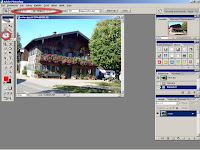
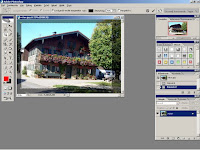
beméretezzük a vágókeretet, majd kihúzzuk

A világos rész marad a levágás után, a sötét rész a "szemét".

Amikor kijelöltük a levágandó részt, vigyük az egeret a kereten kívülre valamelyik sarokhoz, ahol az egérmutató két, derékszögben összeérő nyíllá alakul. A bal gomb lenyomása mellett játsszunk az elforgatással. Ennél a képnél igyekezzünk a ház oldalfalával párhuzamos keretet húzni. Mikor felengedtük az egér gombját, lépjünk bele a vágókeret belsejébe, amikor is az egérmutató feketévé válik. Ilyenkor az egész keretet mozgathatjuk, hogy megtaláljuk a legideálisabb helyzetét a vágókeretnek. (A vágókeret méretén szintén a sarokpontokon kívül változtathatunk, de ekkor a derékszög nyíl helyett egy kétirányú nyíl jelenik meg.)


elforgatjuk a vágókeretet

Mikor megtaláltuk a tökéletes vágókeretet, vagy dupla kattintással vagy az Enter lenyomásával vághatjuk meg a képet.


levágjuk a felesleges részeket... és itt a kész kép!

Így készen is vagyunk a levágással és elforgatással, mentsük el a képünket (Fájl -> Mentés másként...), hogy a következő gyakorlattal tovább csinosítsunk rajta. Nálam retus elso.jpg lett a neve.